
Descarga Scroll Reverser – Desplazamiento estilo iOS para macOS
Resumen
Scroll Reverser es una utilidad ligera para macOS que trae la experiencia de desplazamiento familiar de iOS a tu escritorio. Al invertir simplemente la dirección de los gestos de desplazamiento vertical, la aplicación imita el comportamiento natural "deslizar hacia abajo para desplazarse hacia arriba" que conoces en iPhone y iPad. La herramienta es especialmente útil para usuarios que alternan frecuentemente entre el trackpad de un MacBook y un dispositivo iOS, o para quienes simplemente prefieren la lógica de desplazamiento inverso que Apple introdujo como opción en Preferencias del Sistema en versiones anteriores de macOS.
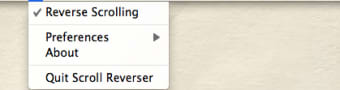
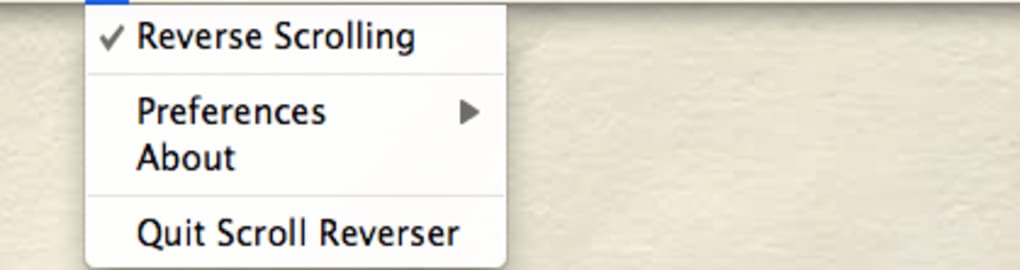
Instalable con un único arrastre a la carpeta Aplicaciones, Scroll Reverser funciona en silencio en la barra de menú, permitiéndote activar o desactivar la función, ocultar el icono o iniciarla automáticamente al arrancar. Aunque el concepto pueda parecer extraño al principio, muchos usuarios informan una navegación más fluida e intuitiva una vez que se adaptan. La aplicación es gratuita, no requiere privilegios de administrador y se elimina completamente cuando la arrastras a la Papelera.
En resumen, Scroll Reverser ofrece una forma segura y sin complicaciones de experimentar con el desplazamiento estilo iOS en macOS sin tener que esperar actualizaciones del sistema operativo.
Características principales y su beneficio para ti
- Inversión instantánea del desplazamiento vertical para trackpads y ruedas de ratón.
- Controles independientes para ratón, trackpad y dispositivos externos.
- Opción para ocultar el icono de la barra de menú y mantener una interfaz limpia.
- Iniciar con el sistema – mantén tu modo de desplazamiento preferido listo.
- Pieza de huella cero – funciona en silencio en segundo plano.
- Desinstalación completa simplemente arrastrando la aplicación a la Papelera.
- Licencia amigable con código abierto (gratuita para uso personal).
La lista de características puede parecer breve, pero cada elemento está diseñado para mejorar tu flujo de trabajo diario. La capacidad de controlar independientemente el comportamiento del ratón y el trackpad significa que puedes mantener la dirección de desplazamiento tradicional para un ratón mientras aplicas el desplazamiento inverso de iOS al trackpad, ideal para diseñadores que usan ambos dispositivos de entrada. Ocultar el icono de la barra de estado elimina el desorden visual, algo que muchos usuarios de macOS minimalistas aprecian.
El inicio automático al arrancar garantiza que la configuración se mantenga tras reinicios, evitándote tener que habilitar manualmente la función cada vez que enciendes tu Mac. Debido a su ligereza, consume recursos de CPU y RAM insignificantes, manteniendo el rendimiento de tu sistema intacto. Finalmente, el método de desinstalación por arrastre respeta la privacidad del usuario y la limpieza del sistema, evitando archivos residuales o entradas de registro.
Instalación, uso y compatibilidad
Instalación paso a paso
Poner Scroll Reverser en funcionamiento lleva menos de un minuto. Primero, descarga el archivo .dmg más reciente desde el sitio web oficial. Abre la imagen de disco y arrastra el icono de Scroll Reverser a tu carpeta Aplicaciones.
No se necesita asistente de instalación ni contraseña de administrador. Una vez copiado, inicia la aplicación desde Aplicaciones. La primera ejecución mostrará un pequeño icono en la barra de menú (a menos que elijas ocultarlo en Preferencias).
Desde allí, abre la ventana de Preferencias (haz clic en el icono → Preferencias) para activar "Invertir el desplazamiento" para los dispositivos de entrada deseados. También puedes marcar "Iniciar con el sistema" si deseas que la función esté activa cada vez que arranques macOS.
Cómo usarlo de forma efectiva
Tras activarlo, cualquier deslizamiento hacia arriba con el dedo en el trackpad hará que la página se desplace hacia abajo, exactamente como arrastrar una página web en iOS. El mismo principio aplica al desplazamiento con la rueda del ratón. Si encuentras la dirección desorientadora, simplemente desactívala desde el icono de la barra de menú o ajusta la configuración por dispositivo. La aplicación también respeta las preferencias de desplazamiento del sistema, por lo que no interferirá con aplicaciones que tienen implementaciones personalizadas de desplazamiento. Para usuarios avanzados, la opción "Ocultar icono" mantiene la barra de menú ordenada mientras el servicio funciona en silencio en segundo plano.
Compatibilidad
Scroll Reverser está diseñado para macOS 10.9 Mavericks y versiones posteriores, incluyendo las últimas versiones Ventura y Sonoma. Funciona en Macs con procesadores Intel y Apple Silicon (M1, M2) sin penalizaciones de rendimiento. Debido a que la aplicación solo utiliza APIs estándar de macOS, no tendrás conflictos de controladores ni necesidad de extensiones de kernel adicionales. Si ejecutas una versión más antigua de macOS, la aplicación aún funcionará, aunque podrías necesitar otorgar permisos de acceso en Preferencias del Sistema → Seguridad y Privacidad → Privacidad → Accesibilidad.
Pros y contras
- Pros:
- Gratis y con licencia amigable con código abierto.
- Instalación y eliminación sencillas.
- Control por dispositivo para ratón y trackpad.
- Uso mínimo de recursos del sistema.
- Funciona en Macs con Intel y Apple Silicon.
- Contras:
- Solo soporta la inversión del desplazamiento vertical (sin opción horizontal).
- Falta de personalización avanzada (por ejemplo, ajustes de velocidad de desplazamiento).
- No hay versión nativa para Windows ni Linux.
Preguntas frecuentes
¿Es seguro usar Scroll Reverser en mi Mac?
Sí. La aplicación utiliza solo APIs públicas de macOS, no requiere privilegios de root y se puede eliminar simplemente arrastrándola a la Papelera. No recopila datos personales.¿Puedo establecer direcciones de desplazamiento diferentes para diferentes aplicaciones?
Scroll Reverser aplica la configuración de forma global, pero puedes habilitar o deshabilitar la función en cualquier momento mediante el icono de la barra de menú, lo que cambia instantáneamente el comportamiento en todas las aplicaciones.¿La aplicación afectará la velocidad de desplazamiento?
No. Scroll Reverser solo invierte la dirección; la velocidad sigue siendo controlada por la configuración de velocidad de desplazamiento integrada en macOS.¿Necesito otorgar permisos de acceso?
En versiones de macOS con seguridad más estricta, se te pedirá autorizar el acceso a Scroll Reverser en Preferencias del Sistema → Seguridad y Privacidad → Privacidad → Accesibilidad.¿Existe una versión de pago con funciones adicionales?
Actualmente Scroll Reverser es completamente gratuito. El desarrollador ha indicado que las futuras actualizaciones también permanecerán gratuitas, centrándose en la estabilidad en lugar de actualizaciones de pago.Estas respuestas cubren las preocupaciones más comunes, pero si tienes preguntas adicionales, la página de soporte oficial y los foros comunitarios son excelentes recursos para solucionar problemas y obtener consejos.
Conclusión y llamado a la acción
Scroll Reverser llena un nicho que muchos usuarios avanzados de macOS han estado esperando: una forma sencilla y gratuita de traer el desplazamiento estilo iOS al escritorio. Su huella mínima, instalación directa y control por dispositivo lo convierten en una adición práctica para cualquiera que alterne entre el trackpad de un MacBook y un ratón externo. Aunque carece de personalización avanzada como ajustes de velocidad de desplazamiento o inversión horizontal, su funcionalidad principal funciona perfectamente e integra de forma inmejorable con la apariencia y sensación nativas de macOS.
Si alguna vez has sentido la desconexión entre el mundo centrado en toques de iPhone y la dirección de desplazamiento tradicional de tu Mac, prueba Scroll Reverser. Descarga la aplicación hoy, activa el desplazamiento inverso y observa cómo rápidamente se convierte en lo normal en tu flujo de trabajo. Como el software es gratuito y se desinstala con un solo arrastre, prácticamente no hay riesgo — solo el potencial de una experiencia de desplazamiento más cómoda en todas tus aplicaciones favoritas de macOS.
Pros: Gratuito, instalación sencilla, control por dispositivo, bajo uso de recursos.
Contras: Sin inversión horizontal, personalización limitada.







